









Mô tả
Trong bài viết này, Bạn sẽ học được:
+ Cách gửi sms nhanh tới từng Khách hàng - Phương pháp thủ công;
+ Cách gửi sms hàng loạt từ Nhóm Khách hàng đã tổ chức dữ liệu hoặc từ file Excel - Chiến dịch thực hiện ngay;
+ Cách tạo chiến dịch Sms Marketing gửi hàng loạt - Chiến dịch được lập lịch gửi vào thời điểm thích hợp;
+ Thống kê, báo cáo lượng tin SMS đã gửi và tin SMS đã nhận.
+ Video hướng dẫn trực quan ở cuối bài viết.
NỘI DUNG CHI TIẾT
1. Cách gửi sms nhanh tới từng Khách hàng - Phương pháp thủ công
+ Để gửi sms tới từng Khách hàng (Áp dụng trong trường hợp gửi tới ít khách hàng), bạn kích menu TIN NHẮN (Ô mầu đỏ 1 như Hình 1 bên dưới) => Kích menu HÀNG ĐỢI (2) => Kích nút GỬI SMS NHANH (3) => Trong cửa sổ hiện ra như Hình 1 bên dưới, bạn điền thông tin vào:
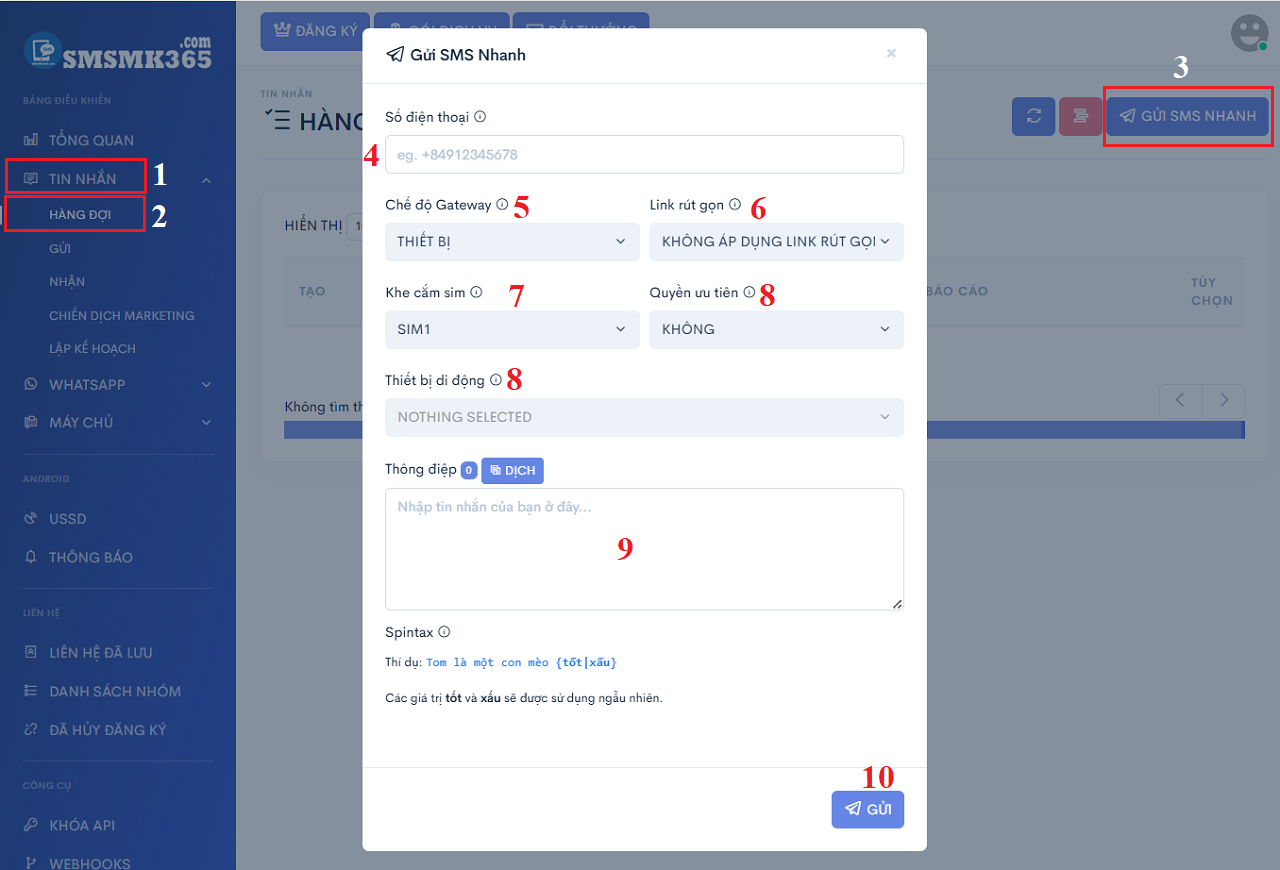
Hình 1: Cách gửi Sms nhanh - Gửi sms thủ công
+ Trong đó:- Ô Số điện thoại (4): Nhập Số điện thoại của Khách hàng cần gửi có kèm mã Quốc gia, ví dụ: Việt nam là +84
- Ô Chế độ Gateway (5):
- Chọn THIẾT BỊ nếu muốn gửi từ ĐIỆN THOẠI CỦA BẠN.
- Chọn TÍN DỤNG nếu muốn gửi từ ĐIỆN THOẠI CỦA NGƯỜI KHÁC (nếu có ĐỐI TÁC cho thuê điện thoại để gửi).
- Ô Link rút gọn (6): Bỏ qua.
- Ô Khe cắm SIM (7): Chọn SIM 1 hay SIM 2 trên Điện thoại của Bạn - SIM dùng để gửi SMS tới khách hàng.
- Ô Quyền ưu tiên (8): Chọn ĐÚNG nếu muốn nó được ưu tiên gửi trước mặc dù trước đó vẫn còn chiến dịch chưa thực hiện xong. Chọn KHÔNG nếu muốn nó đợi trong hàng đợi cho đến khi các chiến dịch được lập trước đó thực thi xong thì đến lượt tin nhắn SMS này mới được gửi.
- Ô Thiết bị di động (8): Bỏ qua;
- Ô Thông điệp (9): Bạn nhập nội dung tin nhắn cần gửi cho khách hàng vào đây. Nội dung tin nhắn có thể tổ chức theo cú pháp Spintax như được gợi ý ở bên dưới ô này.
=> Thiết lập xong, Bạn nhấn nút LƯU (10) để gửi.
2. Tạo CHIẾN DỊCH SMS MARKETING để tự động gửi ngay hàng loạt tin sms
+ Để tạo chiến dịch sms marketing tự động gửi hàng loạt tin nhắn sms cho khách hàng, bạn kích vào menu TIN NHẮN (11) => Kích menu CHIẾN DỊCH MARKETING (12) => Kích nút GỬI HÀNG LOẠT (13) => Trong cửa sổ mới mở ra, bạn điền thông tin vào đó (Làm tương tự MỤC 1 bên trên):
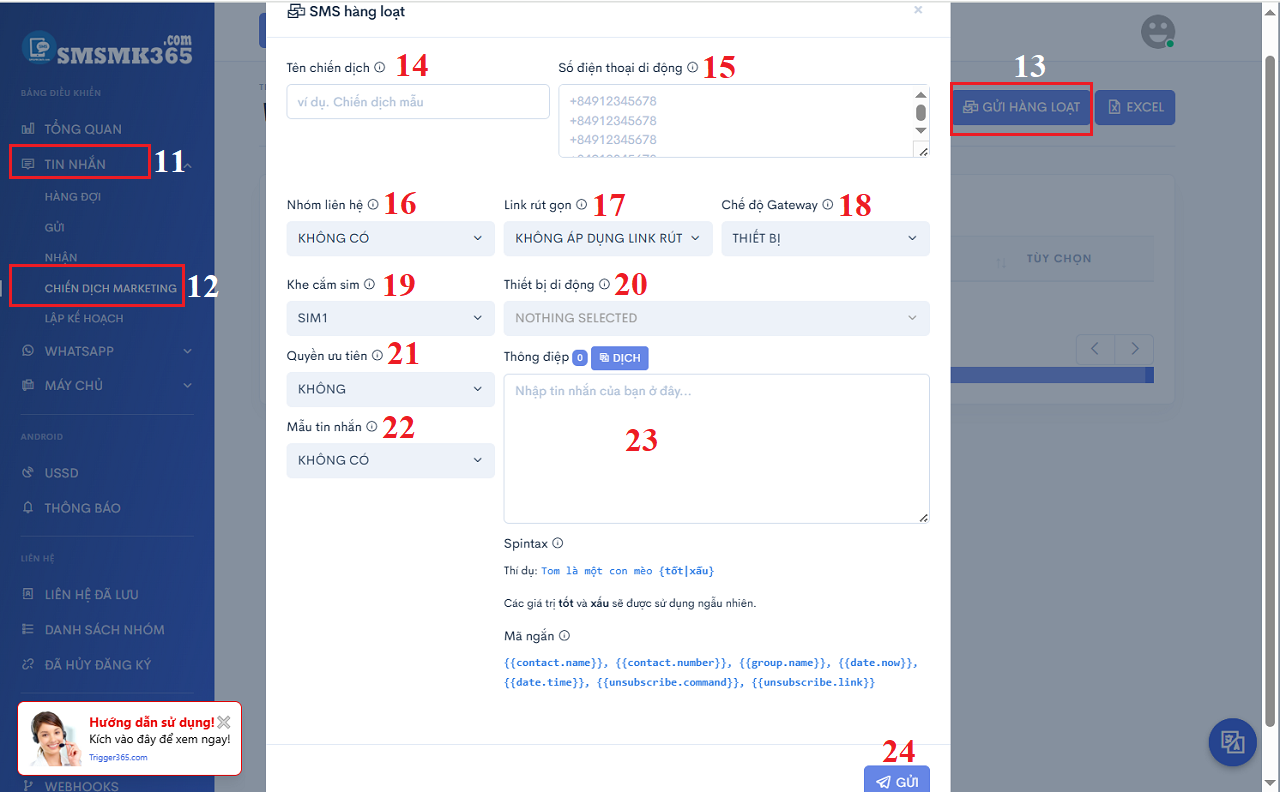
Hình 2: Tạo chiến dịch sms marketing để tự động gửi ngay hàng loạt sms cho khách hàng
+ Trong đó, Bạn cần lưu ý:
- Ô Tên chiến dịch (14): Bạn nhập Tên Chiến Dịch Sms Marketing vào để phân biệt với các Chiến dịch khác.
- Ô Số điện thoại di động (15): Bạn nhập danh sách số điện thoại vào đây. Nếu gửi tới danh sách số điện thoại này thì KHÔNG CÁ NHÂN HÓA vì không có tên của Khách hàng ứng với số điện thoại đó. Mỗi số điện thoại ở trên một dòng và có kèm mã Quốc gia.
=> Bạn có thể bỏ trống Ô này.
- Ô Nhóm liên hệ (16): Chọn Nhóm Khách Hàng mà bạn muốn gửi tin nhắn SMS cho họ. Gửi tới Nhóm Khách Hàng sẽ CÁ NHÂN HÓA nội dung tin nhắn vì theo cách này, có tên của Khách hàng và nó có thể gắn vào nội dung tin nhắn.
- Ô Mẫu tin nhắn (22): Chọn Mẫu Tin Nhắn SMS mà bạn đã tổ chức. Nếu chưa có thì bỏ qua hoặc Bạn có thể Tạo Mẫu Tin Nhắn SMS thông qua Menu CÔNG CỤ => MẪU TIN NHẮN. Khi Bạn chọn Mẫu Tin Nhắn từ ô này thì Nội dung ứng với Mẫu Tin NHắn đó sẽ tự động điền vào ô THÔNG ĐIỆP (23).
- Ô Thông điệp (23): Bạn có thể chèn các công thức được đề xuất ở dưới vào, cụ thể:
- {{contact.name}}: Chèn công thức này vào nội dung tin nhắn thì phần mềm sẽ thay thế nó bằng Tên của khách hàng ứng với mỗi Tin nhắn SMS được gửi đi.
- {{contact.number}}: Số điện thoại của khách hàng.
- {{group.name}}: Tên Nhóm Khách Hàng;
- {{date.now}}: Ngày giờ hiện tại;
- {{date.time}}: Thời gian hiện tại;
- {{unsubscribe.command}}: Mã hủy Đăng ký (STOP);
- {{unsubscribe.link}}: Link hủy đăng ký, hủy nhận tin.
=> Thực hiện thiết lập thông số cho chiến dịch sms marketing xong, Bạn kích vào nút GỬI (24) để hoàn thành và thực thi chiến dịch.
* Trường hợp, Bạn muốn lập chiến dịch Sms Marketing với Data khách hàng tổ chức từ File Excel thì Bạn làm tương tự, thay vì kích vào nút GỬI HÀNG LOẠT (13) => Bạn kích vào nút EXCEL ngay bên cạnh => rồi tổ chức data khách hàng theo mẫu trong form được mở ra và thực hiện các yêu cầu trong đó.
3. Lập lịch cho Chiến dịch Sms Marketing để tự động gửi sms hàng loạt vào một thời điểm thích hợp trong tương lai
+ Để lập chiến dịch sms marketing và thực thi vào một thời điểm nào đó trong tương lai, Bạn kích vào Menu TIN NHẮN (25) => Menu LẬP KẾ HOẠCH (26) => Kích vào nút LẬP LỊCH GỬI SMS (27) => Trong Form LẬP LỊCH GỬI SMS hiện ra như Hình 3 bên dưới, bạn nhập các thông tin vào cho Chiến dịch:
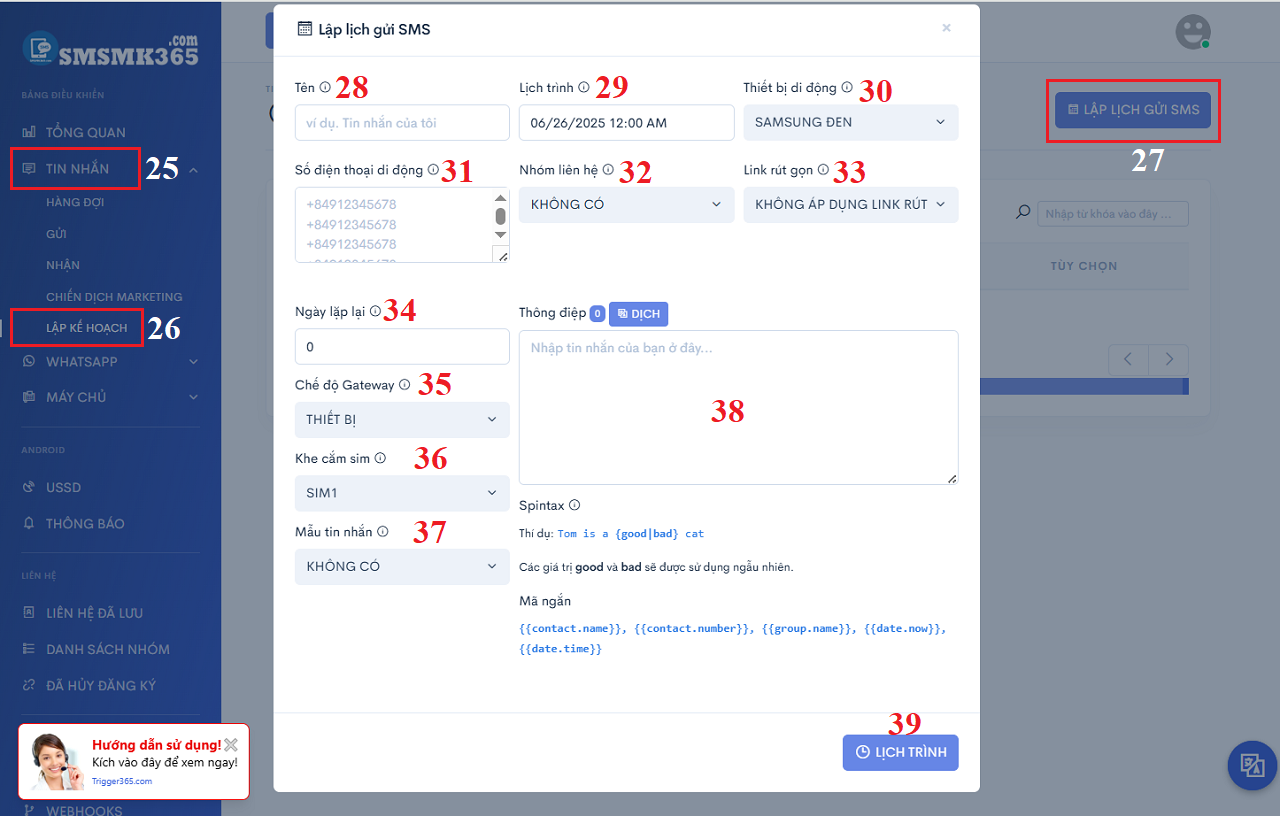
Hình 3: Lập lịch gửi Sms hàng loạt Cấp Chiến Dịch
* Trong đó:+ Ô LỊCH TRÌNH (19): Bạn chọn thời điểm Bắt đầu thực hiện Chiến dịch tự động gửi sms hàng loạt này.
+ Ô NGÀY LẶP LẠI (34): Bạn nhập số ngày tiếp theo để bắt đầu thực hiện lại chiến dịch sms marketing này.
+ Các ô Khác, bạn xem chi tiết trong phần giải thích ở MỤC 1, 2 bên trên.
=> Thực hiện xong, bạn nhấn nút LỊCH TRÌNH (39) để hoàn thành việc lập lịch cho chiến dịch sms marketing này.
=> Như vậy, cứ đến thời điểm mà bạn nhập trong ô LỊCH TRÌNH (19) thì chiến dịch sms marketing này sẽ tự động được thực hiện.
4. Video hướng dẫn tự động gửi sms marketing hàng loạt cấp chiến dịch
Chú ý: Hướng dẫn trong Video này là hướng dẫn sử dụng ở GIAO DIỆN CŨ (với menu Ngang), bạn cần theo dõi và trải nghiệm theo các MỤC 1, 2, 3 ở trên để làm quen với GIAO DIỆN MỚI (Menu Dọc), sau đó áp dụng hướng dẫn tương tự trong video này để thực hành.
Ghi chú
*Mọi thắc mắc, Bạn vui lòng liên hệ với ĐẠI LÝ ĐỘC QUYỀN CỦA CHÚNG TÔI TẠI VIỆT NAM theo Số Hotline/Zalo: 0945.062.863 hoặc qua Form LIÊN HỆ để được hỗ trợ giải đáp trong thời gian sớm nhất.